
右键菜单越来越”干净”
Windows 11的26H2版本, 推出已有的新版右键菜单, 全面的整体体验, 确实相较当初的初版, 流畅程度提升了许多。其界面整体上变得更加简洁, 层级之间的关系, 也在此变得更为清晰, 第一眼瞧去之际, 确切是予人较为良好之感。然而众多老用户发觉, 自己使用好些年的自定义注册表命令, 当下居然寻觅不到了。当右键单击文件以后, 未曾出现任何现象, 之前费尽心力添加的相关命令, 仿佛是毫无缘由一并消失, 好似被凭空抹去那样。
高级用户习惯手动配置系统, 对此变化有些措手不及, 他们耗费诸多时间折腾注册表以添加各类实用命令, 然而现在却发觉那些命令虽仍存在, 可再也寻觅不到访问入口了, 微软似乎更着重普通用户体验, 不过对技术用户而言, 这着实是个不小的倒退。
曾经的注册表配置方案
以前于Windows当中增添自定义右键菜单项, 办法极为简易。使用者仅需开启注册表编辑器, 找到HKEY_ CLASSES_ROOT*shell路径, 新创建一个命令键, 填入显示名以及执行的命令, 当更新后便可于右键菜单里见到自身的自定义项了。这一方案自Windows XP时期便开始推行, 延用以二十多年, 差不多变成了Windows用户的本能性操作。
有诸多教程、一些论坛帖子、甚至软件自身所带的安装程序, 皆会借由这种方式去增添右键菜单项, 用户上传文件、进行压缩解压、实现转换格式等各类功能, 均是经由注册表配置达成的, 用户已然习惯了这种径直的操作方式, 认定如此便是Windows系统的“默认配置渠道”。
26H2的新限制
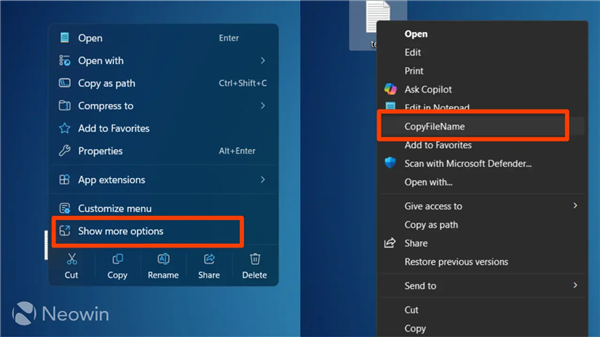
进入26H2这个版本之后, 微软把限制进一步予以收紧, 在默认情形下, 右键菜单底部“显示更多选项”按钮不再进行显示, 用户绝对看不到旧式菜单的入口之处, 就算你于注册表当中增添了命令, 右键点击任何一个文件都不会有显示, 命令实际上已然变成了“僵尸状态”。
需恢复访问, 用户得手动于设置里开启开关, 具体路径为: 设置, 进入个性化, 再进入右键菜单, 于此找到“显示更多选项”开关并将其开启。开启后右键菜单底部会弹出那个眼熟的按钮, 点击该按钮方可展开旧式菜单, 进而看到自身配置的注册表命令。
设计逻辑的矛盾
“显示更多选项”之按钮, 向来是用户针对于Win11右键菜单最为主要的吐槽要点当中之一 , 好多人都觉得此按钮毁损了新菜单的简洁特质, 微软在26H2里将其予以默认隐藏, 其本意应当是为了对这些反馈作出回应, 使得菜单更为干净 , 然而, 当下因想要访问自定义注册表项, 用户却又不得不把该按钮重新开启。
于是乎, 出现了这么一种尴尬状况: 微软处于简化菜单目的, 实施移除按钮之举措, 可要达成自定义功能要求, 用户却必须去寻回该按钮。这般行径某种程度有其自相矛盾之处, 还致使用户陷入困惑: 究竟微软期望菜单呈何种模样呢?
用户面临的取舍
现有用户遭遇一种无奈状的抉择情形, 其一为开启“显示更多选项”按钮, 借此寻回自定义注册表命令的访问入口, 然而其代价是右键菜单会变得不再那般整洁;其二是维持新菜单的简洁程度, 舍弃那些自定义命令, 从而忍受功能方面的缺失。
对于普通用户而言, 这个选择或许堪称简易——绝大多数人压根就不清楚啥是注册表自定义命令, 因而径直去享用新菜单就行。然而, 对于处于进阶阶段的用户以及热衷于技术的人士而言, 这般状况就会比较令人感到不适, 他们已然习惯了能够灵活地对系统展开配置, 可如今却遭受微软方面对于自由度的限制了。
未来的可能性
现如今, 微软之后续版本可否为寻常用户给予更简便之自定义途径, 尚属未知情形。其走向兴许存有两种: 其一乃是持续限定注册表方式, 引领用户借由图形化界面去配置右键菜单;其二则是维持当前状况, 任由高级用户自行估量并抉择。
就当下那些凡是存在需要去自定义右键菜单需求的用户而言, 在此建议其不妨先去到设置里面将”显示”更多那么些选项的开关开启一下。虽说这额外添出来了一个步骤, 不过起码的是仍旧还能够运用以往的那种方法。要是微软在后续的时间里不予以改进的话, 那么此种情境很有可能就会成为Win11右键菜单的长久状态了。你认为到底是微软应当为普通类型的用户提供图形化的那种可进行自定义操作的工具, 还是保持现有的状况从而让技术方面的用户自行去将其搞定?