
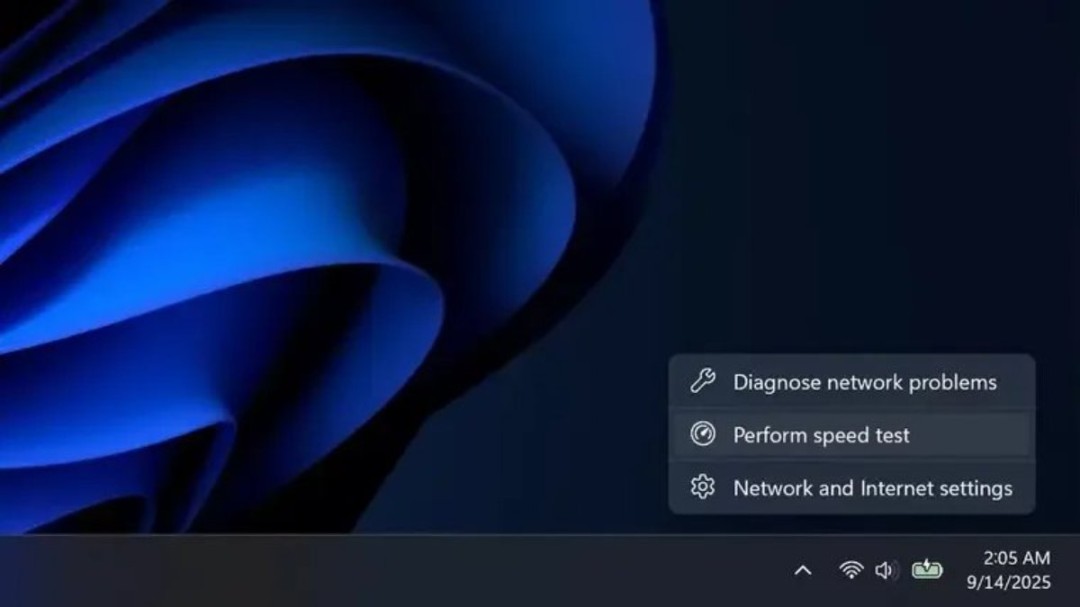
对网络图标点一记右键,便能进行网速测量,微软于此将第三方软件操持十几年的事务,塞入了系统之中。该变化看似微不足道,实则暴露出Windows 11于用户体验维度的长期不足——事关操作系统理应供给的基础功能,却一贯叫用户自行去运作。
右键菜单的新花样
Windows 11预览版Build的最新更新作了如此这般的操作,将网络测速功能放置进了系统托盘的网络图标右键菜单之中。对于用户而言,仅需右键点击Wi-Fi或者有线网络图标,系统便会自动开启浏览器并运行测速页面。此功能对以太网、无线网络以及蜂窝数据连接均予以支持,在理论层面上,任何上网方式均可进行测速。
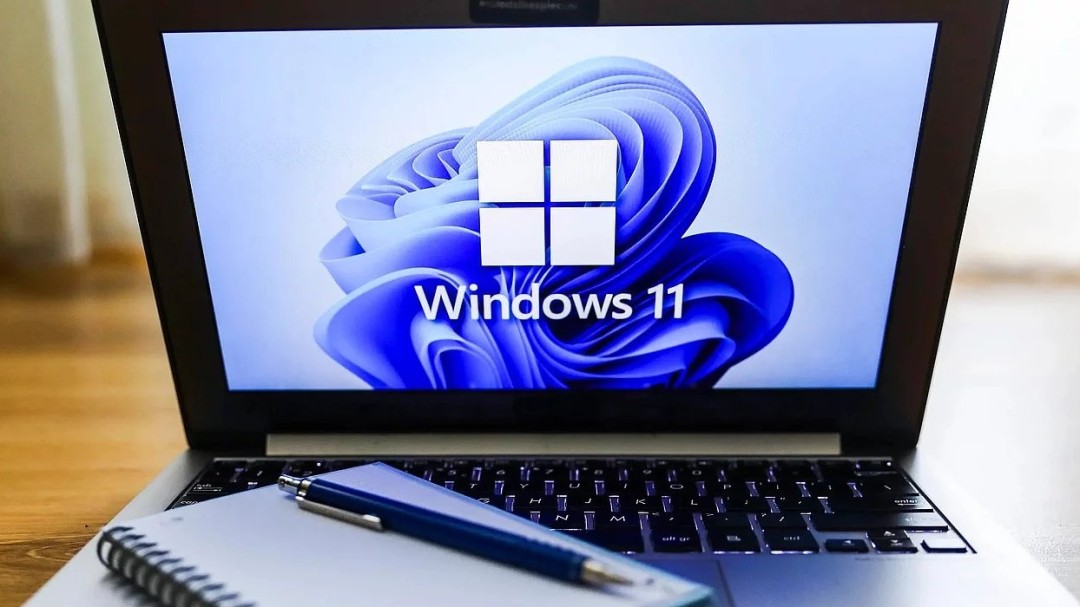
此种设计思路算是颇为径直,省去了开启浏览器、寻觅测速网站、而后点击开始的流程,然而仔细思量一番,微软所做的不过是将Speedtest.net的测速页面内置于其中成为一个快捷指令,在技术层面并无什么难度界限,仅是最终记起了用户存有这般需求。
企业用户的新玩具
这次更新,给系统管理员带来了个好东西,那就是System Monitor(系统监视器)的原生集成,这个此前一直是第三方软件的工具,如今被微软直接塞进了系统内核,它能够跟踪系统里的可疑活动,能够分析各种事件,对排查问题很有帮助。
然而有趣的是,微软将此功能默认关闭了。官方给出的讲法是鉴于性能以及默认配置的考量,若想使用则需自行于设置里手动去开启。这般举动着实颇具微软风格——功能制造出来了,却又担忧对普通用户造成影响,最终演变成唯有懂行的人才能够运用的隐藏技能。
文件资源管理器的改变
新版系统针对文件资源管理器的多窗口逻辑予以调整 ,以往版本当中 ,众多窗口开启以後往往混为一组 ,切换之际极为杂乱 ,当前该项逻辑得以改良 ,窗口数量过多时不会全都拥堵一处 ,起码能够分辨彼此。
这一改动虽说体量微小,然而对于那些常常要打开十几个文件夹的人来讲,无疑堪称救星。不清楚微软运用了何种算法去判定“窗口过多”的临界值,但是至少其方向是正确的,即别将用户视作傻子,赋予我们看清每一个窗口的权限。
壁纸格式的支持更新
新版本最终得以支持.webp格式图片用作桌面壁纸,这种格式较JPEG压缩率更为高些,画质亦是不错的,在网上已然流行许久了,Windows直至现在才予以支持,着实是有点延迟了,不过总比不支持要好。
存储设置对话框进行了美化处理,看上去更为清爽宜人。然而,这般界面调整对于实际使用体验的提升程度较为有限,更像是为了获取关注而开展的细微修补。真正应当修改的深层逻辑并未变动,反倒是表面的界面样式更换得颇为频繁。
预览版的推送节奏
现今,这些全新功能仅仅面向处于Dev通道的Windows Insider项目之中的成员予以开放,依照微软一贯的行事风格,普通用户还需要等待几周时间才能够使用上,要是时间比较紧迫的情况下,有可能会在二月份的“补丁星期二”这一例行更新之时加以打包推送,又或者在月底以一种可供选择的更新形式进行放出。
如此这般,采取分批推送的策略,实际上是颇为明智的,让那些热衷于尝试新鲜事物的人率先充当试验品,一旦觉察到问题,还能够进行修复。待其稳定之后,再将之推送给普通大众,以免如同往昔那般引发大规模的失败状况。
功能背后的逻辑思考
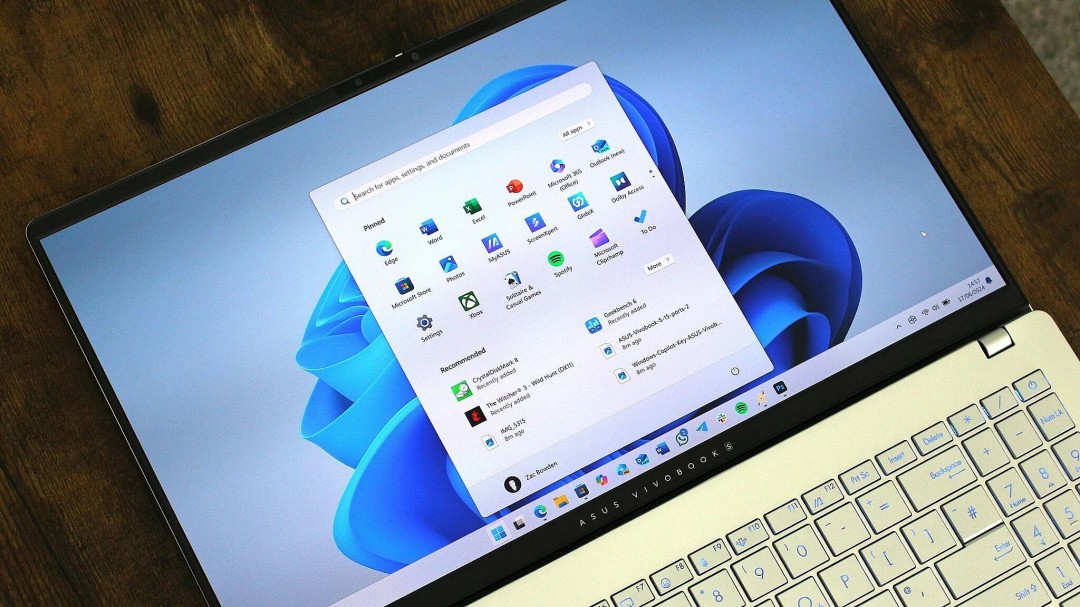
微软此次这般的操作蛮具趣味,将第三方软件历经十几年所做之事径直抄入系统。测速工具是早就存在之物,系统监视器亦是早就存在之物,哪一个不是早就有过的东西呢?然而用户就是嫌麻烦不愿自己去安装,或者不晓得该安装哪一个。微软当下所做的,便是把这些零散分布的需求归集于系统,从而降低使用的门槛。
话说回来,这般“啥事都往里面塞”的想法是存在风险的,系统会愈发臃肿,功能堆砌得越多,那么出现问题的可能性也就越大,微软需要把控好尺度,千万别到最终变成功能完备却运行不了的奇异之物。
你认为那Windows系统仍然欠缺什么基础方面的功能,是你每一回都得自身去安装软件的?在评论区域讲讲你的那些痛点,好使微软抄作业的时候也学得明白一些。