
文件被占用无法删除的常见原因
好多使用Windows 11的用户都碰到过这般困扰, 明明没去打开某个文件, 可系统却给出提示说“文件已在另一程序中打开”, 致使没办法进行删除或者重命名操作。微软作出解释, 这是因程序在访问文件之时, 系统会构建一个“文件句柄”用以记录文件被谁在使用。只要句柄处于活动状态, 系统出于数据安全方面的考虑, 就不会准许对该执行删减跟重命名操作。
于正常状况之下, 将应用程序予以关闭便可实现句柄的释放了, 然而有时尽管应用界面已然关闭, 可是句柄却并未被释放。微软表明, 此种情形一般是由三种缘由所导致的: 杀毒软件于扫描文件之际保留了句柄、同一网络里的其他电脑依旧在引用该文件、又或者文件被映射至进程地址空间之后以非句柄的形式被锁定。这些状况在家庭用户以及企业办公环境当中均颇为常见。
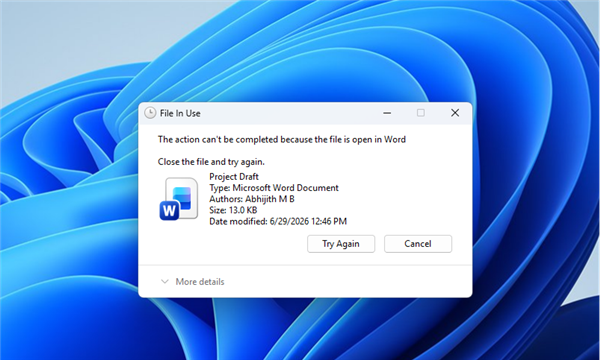
用命令行工具查找占用进程
要解决文件被占用的问题, 第一步是找出“元凶”。Windows 11附有个强大的命令行工具, 即handle。管理员得以管理员身份运行命令提示符, 输入相关命令后, 系统会罗列出所有当下活跃的文件句柄。用户能够依据文件名进行搜索, 迅速确定是哪个进程锁定了文件。
具体的操作办法是这样的: 按下Win键, 接着去搜索“命令提示符”, 之后右键点击并选择“以管理员身份运行”, 随后输入handle -a 文件名(要留意将其替换为实际所用的文件名)。系统会给出进程名称以及进程ID, 例如要是发现是explorer.exe或者某个第三方软件在进行占用。等找到之后, 用户能够直接于任务管理器当中结束掉该进程。
图形化工具Process Explorer更直观
针对于那些并不习惯命令行操作的用户而言, 微软另外还提供了图形化工具Process Explorer, 这款工具能够以直观的方式来显示系统内部所有的进程以及它们所打开的文件句柄, 用户只要按下Ctrl + Shift + F快捷键, 就会弹出“Find Handle or DLL”搜索窗口, 在输入文件名之后, 该工具会将占用这个文件的进程以高亮的形式显示出来。
进程资源管理器的页面相较于任务管理器更为详尽, 能够展现每一个进程的具体信息, 涵盖路径、中央处理器以及内存占用等方面。举例来说, 要是你发觉一个视频文件没办法删除, 经过查找之后或许会看到是某个媒体播放器的后台进程正在占用。使用者能够直接在工具窗口对着该进程点击鼠标右键,选取“关闭句柄”以释放文件。
使用系统自带工具快速解决
将第三方工具排除在外, Windows 11己方也给出了便利的办法, 用户能够借由“资源监视器”去瞅文件占用情形: 按下Ctrl + Shift + Esc把任务管理器开启, 点击“性能”选项卡, 而后点击底部处的“打开资源监视器”此项。于资源监视器里, 切换至“CPU”选项卡, 把“关联的句柄”搜索框予以展开, 输入文件名便可。
此外, 微软于文件管理器里整合了“File Locksmith”功能, 用户右键点击那不可删除的文件, 选取“显示更多选项”, 接着选取“使用File Locksmith查看”, 便可径直见到所有占用该文件的进程, 此功能极为适配不熟悉命令行或第三方工具的用户, 操作步骤不超过三步。
日常使用中的预防与优化
用户为了防止频繁碰到文件被占用这种状况, 能够养成一些良好习惯, 在删除或者移动文件之前, 要先将所有有可能使用该文件的程序关闭, 这其中涵盖浏览器、办公软件以及媒体播放器, 尤其是杀毒软件, 要是发觉删除文件的时候老是出现被占用的情况, 那么可以暂且禁用杀毒软件的实时扫描功能。
这儿说的是企业用户的情况, 当文件处于共享文件夹里时, 建议先去查验一下有没有别的同事打开了此文件。能够请求同事把文件关闭, 或者运用系统自身提供的“断开网络连接”这一功能。定期重启电脑也能够将被占用的文件句柄给释放掉, 特别是那些长时间不关机的电脑, 文件句柄积累起来之后越容易出现冲突。
系统更新与工具选择建议
微软于Windows 11后续开展的更新之举当中, 存在着对文件句柄管理机制予以优化的可能性。向用户提出建议, 要维持系统自动更新的状态, 如此这般, 当遭遇相似问题之际, 系统就存在着能够自动修复的可能性。当下之时, Process Explorer以及Sysinternals Suite均为微软官方所推荐的免费工具,能够从官网直接实施下载, 并且不存在捆绑软件的情况。
用户能够依据自身的技术背景去挑选工具, 普通用户优先选用File Locksmith或者资源监视器, 具备一定经验的用户能够使用Process Explorer, IT专业人士则能够直接借助命令行handle工具进行批量排查, 建议所有用户先去尝试系统自带的功能, 要是没有效果再运用第三方工具。
最后要问大家, 你于删除文件之际, 是被哪一款软件给“卡住”过呢, 欢迎于评论区去分享你的经历, 点赞以及转发本文, 使得更多的人不会再被文件删除方面的问题所困扰!